
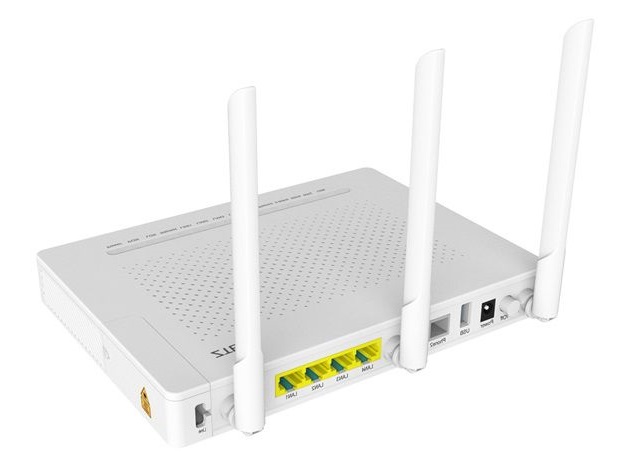
MỞ PORT CHO MODEM ZTE ZXHN F670Y 2 BĂNG TẦN CỦA VIETTEL
Cần phải chuẩn bị
- Một Modem GPON ZTE ZXHN F670L hoặc F670Y loại mới 2 băng tần của Viettel
- Máy tính/Điện thoại đã kết nối vào modem trên
- Đặt Địa chỉ chỉ IP LAN tĩnh của thiết bị cần mở port
- Các port cần mở cho thiết bị
# VD : đầu ghi hoặc camera IP : 192.168.1.200 chạy 3 port TCP 83-8000-1554
Các Bước Tiến Hành Để Mở Port Trên Modem F670Y
Bước 1 : Truy cập vào modem địa chỉ IP
Sẽ xuất hiện thông báo ” kết nối riêng tư ” => Chọn ” Nâng cao ” => Chọn tiếp ” tiếp tục truy cập 192.168.1.1 (không an toàn) ”
Bạn sẽ được chuyển hướng sang giao diện đăng nhập như bên dưới
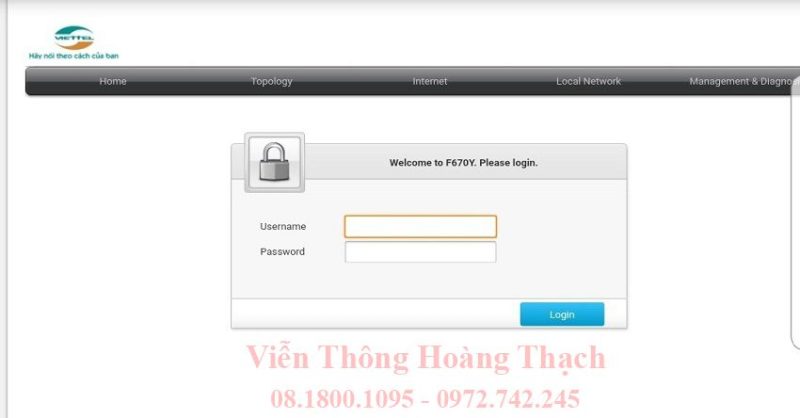
Bước 2 : Đăng nhập vào trong với User : admin – Password : Có dạng ZTEGCxxxxxx được in trên modem (lật mặt sau đáy Modem là sẽ thấy pass đăng nhập ZTEGCxxxxxx)
- Không được nữa thì gọi lên tổng đài hỗ trợ kĩ thuật của Viettel 18008119 đổ chuông bấm phím 2 để hỏi
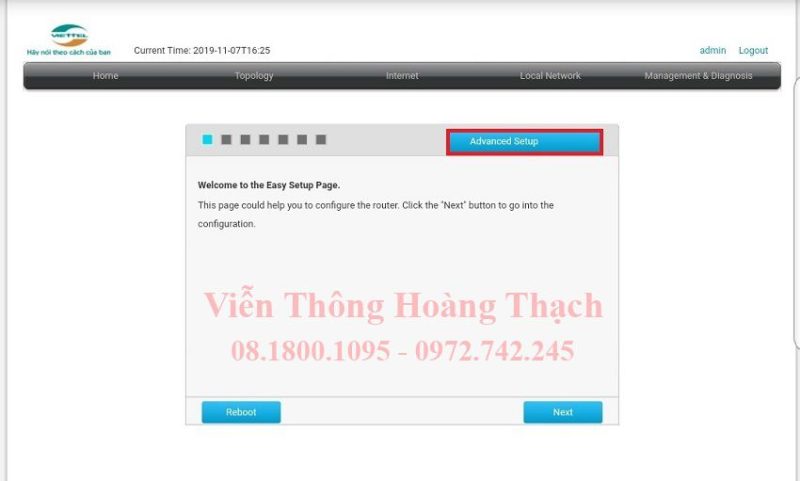
- Sau khi đăng nhập vào trong sẽ xuất hiện giao diện như bên dưới
=> Chọn ” Advance Setup ”
Modem sẽ chuyển bạn đến giao diện như hình bên dưới : Bạn chọn ” internet ” để tiếp tục cài đặt
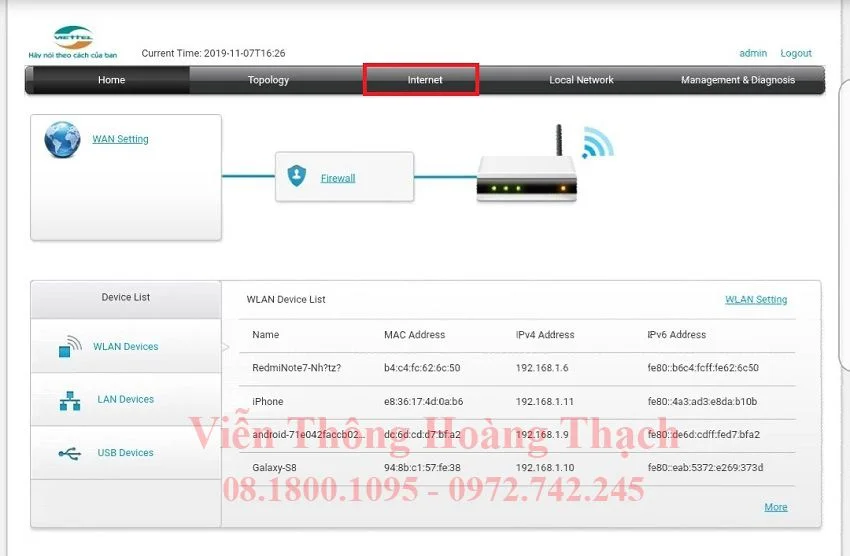
Bước 3 : Trong giao diện internet chọn vào mục Security => Chọn vào để Mở rộng giao diện trên thanh công cụ => Chọn Port Forwarding => Chọn tiếp Create new item (Hạn chế dùng DMZ để mở)
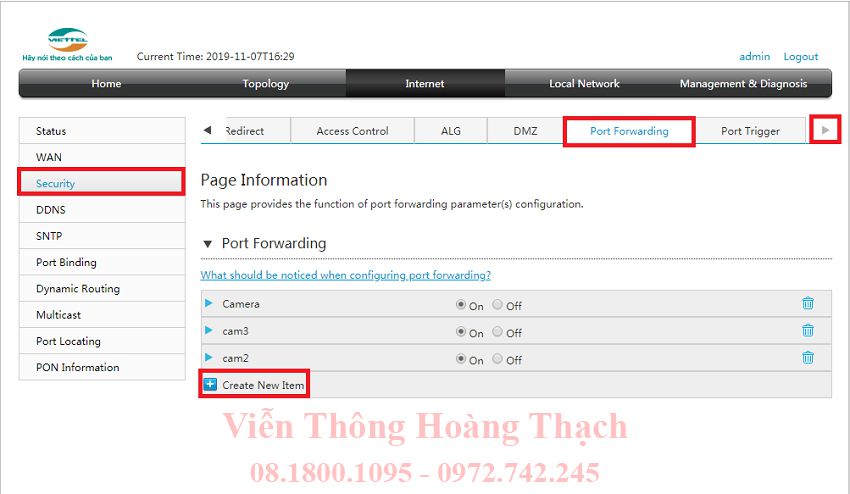
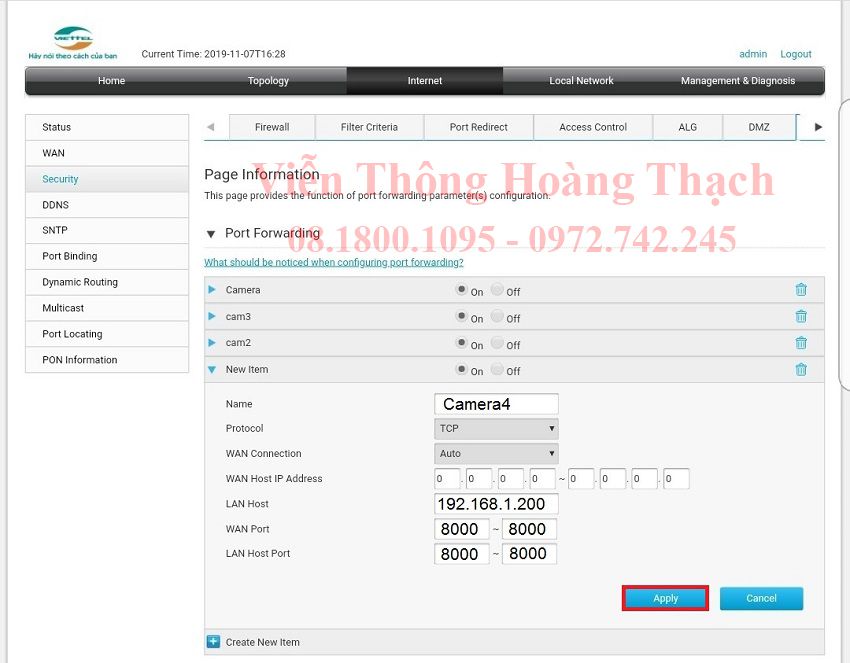
Bước 4 : Trong mục Port Forwarding ta nhập
- Name : Đặt tên bất kì
- Protocol : Chọn giao thức cho phù hợp ( thường là TCP )
- WAN Connection : Auto
- WAN Host IP Addres : Để trống mục này
- LAN host : Địa chỉ IP của thiết bị
- LAN host port : nhập vào port bạn muốn mở
- WAN Port : nhập vào port bạn muốn mở
=> Apply và làm tiếp với các port cần mở ( Chọn Create new item để tiếp tục )
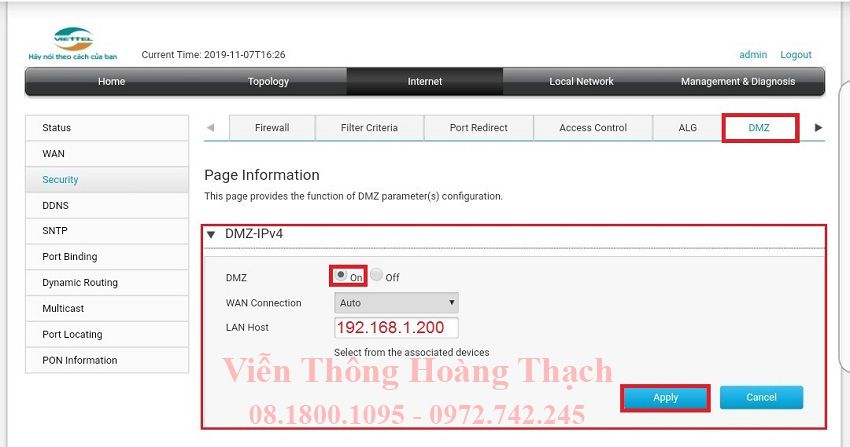
Bước 6 : Nếu sử dụng tên miền thì tiếp tục cài đặt
Ngay bên dưới mục Security sẽ là mục DDNS để bạn cài đặt tên miền động Dynamic DNS => Nhập thông tin tên miền và sau đó lưu lại
# Để thử hệ thống có tự cập nhật tên miền hay không thì bạn tắt Modem đi Mở lại để kiểm tra
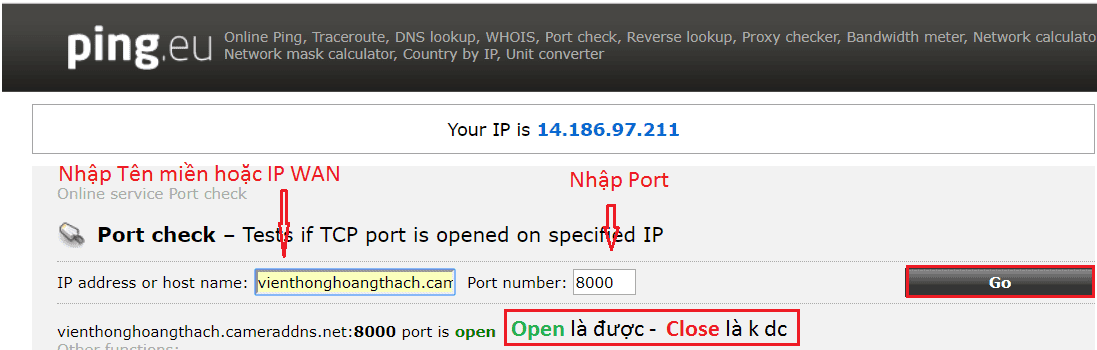
Vào trang https://ping.eu/port-chk/ để thử lại xem port đã thông hay chưa với cả địa chỉ IP WAN và tên miền
- Báo Open là bạn đã mở thanh công còn Close thì bạn kiểm tra lại xem có sai sót gì trong quá trình mở port, kiểm tra tường lửa trên modem và hạ xuống mức Low . Không được nữa thì có thể gọi lên tổng đài VNPT để được hỗ trợ
Về chất lượng và tính năng của sản phẩm từ Hikvision thì khách hàng có thể hoàn toàn yên tâm
Quý khách HÃY gọi ngay cho chúng tôi qua số điện thoại
033 9999 368 HOẶC 0965 08 1368
trasauviettelecom.com
Chúng tôi chuyên cung cấp camera cho các đại lý, anh em thợ, khách tự lắp nên giá vô cùng hấp dẫn, các bạn vui lòng tham khảo
Bảng Giá Ftth + Camera HC23 Viettel
| GÓI CƯỚC | TỐC ĐỘ | THIẾT BỊ | CLOUD 7 | CLOUD 15 |
| SUN1T | 200 MBPS | WIFI 5G | 220.000 | 240.000 |
| SUN2T | 300 MBPS | WIFI 5G | 269.000 | 289.000 |
| SUN3T | KHÔNG GIỚI HẠN | WIFI 5G | 319.000 | 339.000 |
| STAR1T | 200 MBPS | WIFI 5G + 1 MESH | 250.000 | 270.000 |
| STAR2T | 300MBPS | WIFI 5G + 2 MESH | 285.000 | 305.000 |
| STAR3T | KHÔNG GIỚI HẠN | WIFI 5G + 3 MESH | 339.000 | 359.000 |
Khuyến mãi khi khách hàng tham gia đóng cước trước kèm ftth Viettel
- Đóng cước 06 tháng tặng 0 tháng phí hoà mạng 300.000
- Đóng cước 12 tháng tặng 01 tháng phí hoà mạng 300.000
192.168.1.1 Viettel
Một số gói cước trả sau mới hấp dẫn năm 2024
- Cách đăng ký gói cước trả sau V120K Viettel
- Cách đăng ký gói cước trả sau V160X Viettel
- Cách đăng ký gói cước trả sau V180X Viettel
- Cách đăng ký gói cước trả sau N200 Viettel
- Cách đăng ký gói cước trả sau N250 Viettel
- Cách đăng ký gói cước trả sau N300 Viettel
- Cách đăng ký gói cước trả sau N500 Viettel
- Cách đăng ký gói cước trả sau N1000 Viettel
- Cách đăng ký gói cước trả sau N2000 Viettel
- Cách đăng ký gói cước trả sau MXH120 Viettel
- Cách đăng ký gói cước trả sau MXH150 Viettel
- Cách đăng ký gói cước trả sau MXH200 Viettel
- Cách đăng ký gói cước trả sau MXH250 Viettel
Nội Dung Khác
- Cách khôi phục, lấy lại mật khẩu wifi Viettel
- Lắp mạng viettel cho nhà trọ
- Lắp mạng Viettel cho sinh viên
- Top 20 chơi Games Online ay nhất năm 2022
- Cách thanh toán tiển cước Internet Viettel chỉ với 2 phút
- Cách tìm địa chỉ IP modem / router trên MacOS
- Cách kết nối wifi ẩn trên iPhone, iPad
- Đổi mật khẩu wifi viettel mới nhất 2024
- Đăng ký lắp mạng viettel
- Cách mở Port Modem Viettel để cài đặt camera
- 5 cách tăng tốc wifi trên điện thoại IOS (Iphone) Bạn nên Biết
- Mẹo tăng tốc mạng Wifi Viettel Ai cũng có thể làm được
- Internet Viettel Yếu Và 8 Cách Khắc phục Nhanh Chóng
- Nâng Cấp Internet Viettel 5G Bảng Giá Mới Nhất Mạng Internet 5G Viettel
Hotline + Zalo : 033 9999 368
Views: 57