
25 Mẹo Hay Trên iPhone Giúp Bạn Trở Thành Siêu Người Dùng Không Phải Ai Cũng Biết
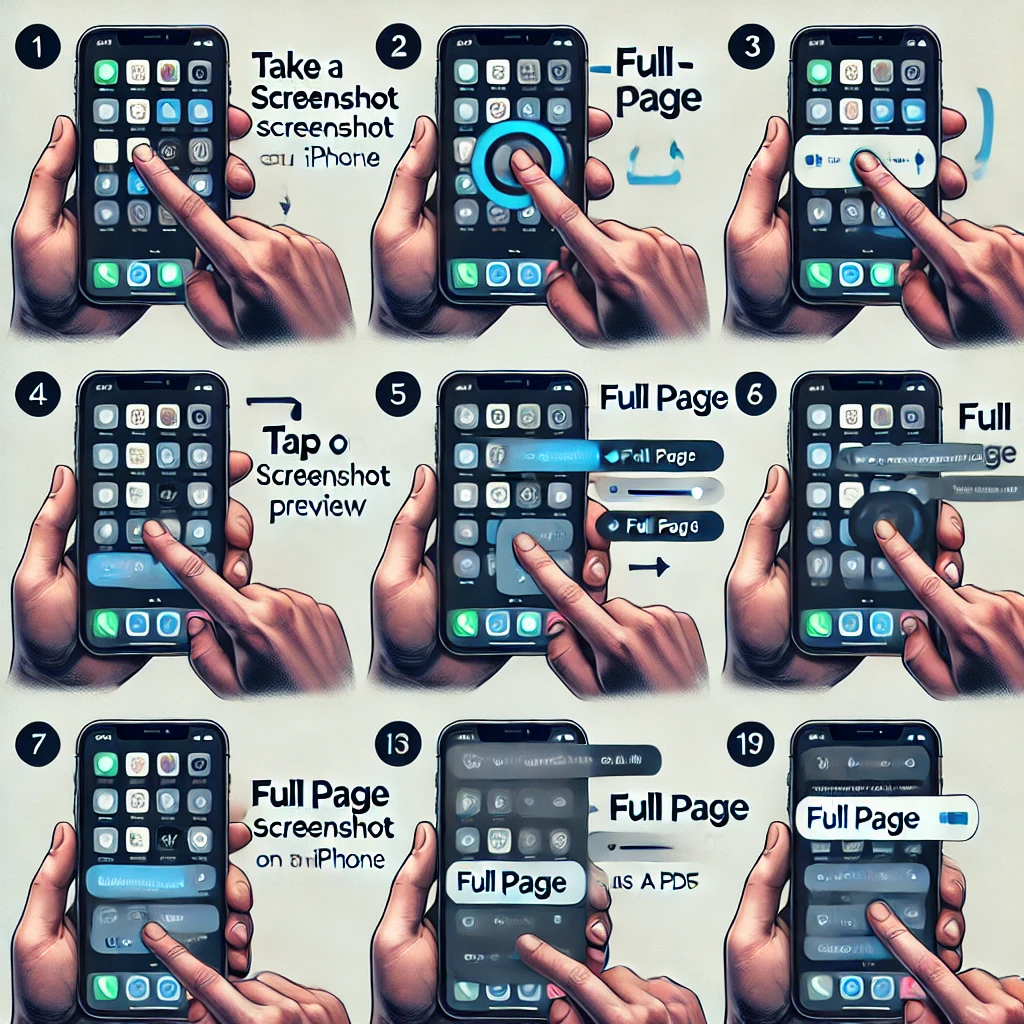
1. Chụp ảnh màn hình toàn trang (cuộn trang)
📌 Áp dụng cho: Safari, Ghi chú, Mail, PDF, v.v.
- Cách làm:
- Nhấn nút nguồn + nút tăng âm lượng cùng lúc (với iPhone có Face ID) hoặc nút nguồn + nút Home (với iPhone có Touch ID) để chụp màn hình.
- Nhấn vào ảnh chụp màn hình xuất hiện ở góc trái dưới.
- Chọn Toàn trang trên thanh phía trên màn hình.
- Cuộn xuống để xem toàn bộ trang và nhấn Xong để lưu dưới dạng PDF.
2. Sử dụng mặt sau iPhone để chụp ảnh màn hình hoặc thao tác nhanh

📌 Áp dụng cho iPhone 8 trở lên (hỗ trợ iOS 14 trở lên).
- Cách bật:
- Vào Cài đặt > Trợ năng > Cảm ứng.
- Kéo xuống dưới chọn Chạm vào mặt sau.
- Chọn Chạm hai lần hoặc Chạm ba lần và đặt lệnh mong muốn (Ví dụ: Chụp ảnh màn hình, Mở Trung tâm điều khiển, Mở Camera, v.v.).
3. Tăng tốc sạc pin bằng cách bật chế độ Máy bay
📌 Hữu ích khi cần sạc nhanh mà không muốn bị gián đoạn bởi thông báo hay kết nối mạng.
- Cách làm:
- Vuốt xuống từ góc phải trên màn hình (iPhone có Face ID) hoặc vuốt lên từ cạnh dưới (iPhone có nút Home) để mở Trung tâm điều khiển.
- Nhấn vào biểu tượng Chế độ máy bay ✈️ (biểu tượng sẽ chuyển sang màu cam).
- Cắm sạc và quan sát tốc độ sạc nhanh hơn.
4. Ẩn ứng dụng không muốn người khác thấy mà không cần xóa
📌 Hữu ích để giấu app mà không cần cài đặt phần mềm bên ngoài.
- Cách làm:
- Nhấn giữ vào ứng dụng bạn muốn ẩn.
- Chọn Xóa ứng dụng > Xóa khỏi Màn hình chính (App vẫn còn trong Thư viện ứng dụng).
- Để truy cập lại ứng dụng, vuốt sang phải đến Thư viện ứng dụng (trang cuối của màn hình chính) và tìm trong danh mục.
5. Khóa ứng dụng bằng Face ID hoặc mật khẩu (cho Messenger, Zalo, Facebook, v.v.)
📌 Giúp bảo mật ứng dụng riêng tư mà không cần ứng dụng bên thứ ba.
- Cách làm:
- Vào Cài đặt > Thời gian sử dụng.
- Chọn Sử dụng mật mã cho thời gian sử dụng và đặt mật khẩu (khác mật khẩu mở khóa iPhone).
- Vào Giới hạn ứng dụng > Thêm giới hạn.
- Chọn ứng dụng muốn khóa (Messenger, Facebook, Zalo, Ảnh, v.v.) > Tiếp theo.
- Đặt thời gian 1 phút và bật Chặn khi hết thời gian.
- Khi mở app sau thời gian này, bạn phải nhập mật khẩu hoặc dùng Face ID để mở.
6. Chuyển đổi nhanh giữa các ứng dụng mà không cần về màn hình chính
📌 Giúp thao tác nhanh hơn khi làm nhiều việc cùng lúc.
- Cách làm:
- Trên iPhone có Face ID: Vuốt ngang thanh Home ở dưới cùng màn hình để chuyển nhanh giữa các ứng dụng gần đây.
- Trên iPhone có nút Home: Nhấn 2 lần nút Home để mở trình đa nhiệm.
7. Xóa văn bản nhanh chóng bằng cách lắc iPhone

📌 Hữu ích khi bạn nhập sai nội dung dài mà không muốn xóa từng ký tự một.
- Cách làm:
- Khi nhập văn bản trong Ghi chú, Tin nhắn hoặc bất kỳ ứng dụng nào, nếu gõ sai, lắc nhẹ iPhone.
- Một thông báo hiện lên: Hoàn tác Nhập → Nhấn Hoàn tác để xóa đoạn vừa nhập.
8. Tạo phím tắt gõ nhanh (ví dụ: gõ “dc” thành “được”, “ko” thành “không”)
📌 Giúp nhập văn bản nhanh hơn mà không cần gõ đầy đủ.
- Cách làm:
- Vào Cài đặt > Bàn phím > Thay thế văn bản.
- Nhấn dấu + ở góc trên.
- Ở phần Cụm từ, nhập từ đầy đủ (ví dụ: “được”).
- Ở phần Phím tắt, nhập phiên bản rút gọn (ví dụ: “dc”).
- Nhấn Lưu.
- Sau này, khi gõ “dc”, iPhone sẽ tự động chuyển thành “được”.
9. Quét tài liệu thành file PDF bằng ứng dụng Ghi chú
📌 Không cần app bên thứ ba để quét tài liệu quan trọng.
- Cách làm:
- Mở ứng dụng Ghi chú.
- Tạo ghi chú mới và nhấn vào biểu tượng máy ảnh 📷.
- Chọn Quét tài liệu, sau đó đưa camera về phía tài liệu cần quét.
- Nhấn nút chụp, điều chỉnh khung rồi chọn Lưu.
- Nhấn Chia sẻ để lưu thành file PDF hoặc gửi qua Zalo, Email, AirDrop, v.v.
10. Tự động bật đèn pin bằng lệnh giọng nói Siri
📌 Dễ dàng bật đèn pin khi tay không rảnh.
- Cách làm:
- Kích hoạt Siri bằng cách nói “Hey Siri” hoặc nhấn giữ nút nguồn.
- Nói “Bật đèn pin” hoặc “Tắt đèn pin” để điều khiển.
11. Dùng iPhone làm kính lúp (Zoom to mọi thứ)
📌 Giúp phóng to văn bản nhỏ hoặc vật thể chi tiết bằng camera.
- Cách bật:
- Vào Cài đặt > Trợ năng > Kính lúp.
- Bật tính năng này.
- Sau đó, nhấn 3 lần nút nguồn (hoặc nút Home trên iPhone cũ) để bật kính lúp và sử dụng camera để phóng to vật thể.
12. Ghi màn hình iPhone mà không cần ứng dụng bên ngoài
📌 Quay lại thao tác trên màn hình để hướng dẫn người khác hoặc lưu video nhanh.
- Cách làm:
- Vào Cài đặt > Trung tâm điều khiển.
- Kéo xuống tìm Ghi màn hình và nhấn dấu + để thêm vào.
- Vuốt từ góc trên bên phải xuống (hoặc từ dưới lên với iPhone có nút Home), nhấn vào biểu tượng Ghi màn hình (hình chấm tròn).
- Khi muốn dừng, bấm vào thanh đỏ trên cùng và chọn Dừng.
13. Chỉnh tốc độ phát video nhanh hoặc chậm trong Safari
📌 Xem video trên web với tốc độ nhanh hoặc chậm hơn mà không cần tải về.
- Cách làm:
- Khi đang xem video trên Safari, nhấn biểu tượng Aa ở thanh địa chỉ.
- Chọn Cài đặt Trang web > Chế độ Yêu cầu trang web cho Máy tính.
- Bây giờ bạn có thể tăng/giảm tốc độ phát video.
14. Gõ bàn phím một tay dễ dàng hơn
📌 Thu nhỏ bàn phím để dễ gõ khi chỉ dùng một tay.
- Cách làm:
- Nhấn giữ biểu tượng Globe 🌐 (biểu tượng thay đổi bàn phím).
- Chọn Bàn phím trái hoặc Bàn phím phải để thu nhỏ bàn phím về một bên.
15. Dùng iPhone làm điều khiển từ xa cho Apple TV hoặc Smart TV
📌 Không cần remote, có thể điều khiển TV bằng iPhone.
- Cách làm:
- Vào Trung tâm điều khiển.
- Thêm Apple TV Remote vào.
- Khi mở tính năng này, bạn có thể điều khiển Apple TV hoặc Smart TV dễ dàng.
16. Tạo video từ ảnh Live Photos
📌 Ghép ảnh động Live Photos thành video mà không cần app chỉnh sửa.
- Cách làm:
- Vào ứng dụng Ảnh > Mở một ảnh Live Photos.
- Nhấn Chia sẻ > Lưu thành Video.
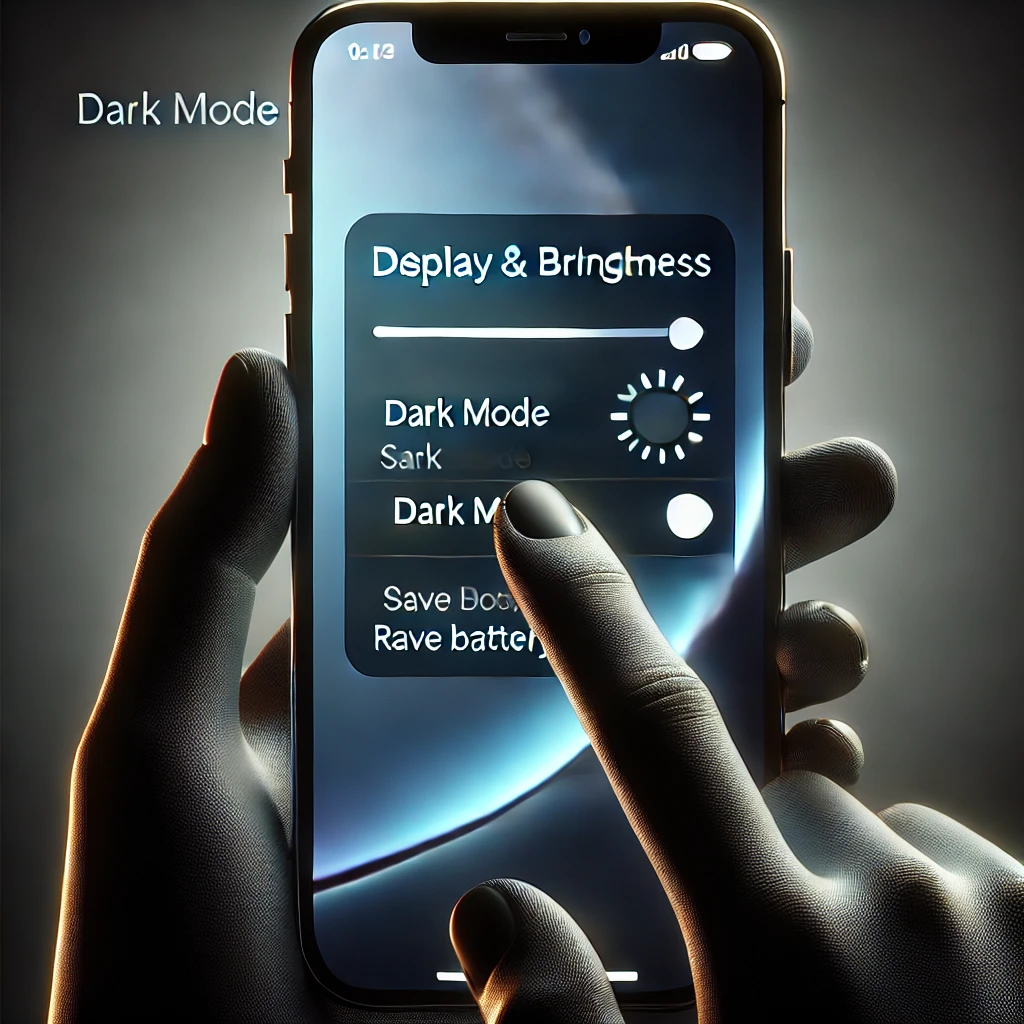
17. Bật chế độ tối để tiết kiệm pin và bảo vệ mắt
📌 Giúp giảm ánh sáng xanh và kéo dài thời lượng pin với màn hình OLED.
- Cách làm:
- Vào Cài đặt > Màn hình & Độ sáng.
- Chọn Tối để bật chế độ nền đen.
- Hoặc bật Tự động để iPhone tự động chuyển sang chế độ tối vào ban đêm.
18. Định vị iPhone ngay cả khi tắt máy hoặc không có mạng
📌 Tìm iPhone ngay cả khi bị tắt nguồn hoặc mất kết nối internet.
- Cách bật:
- Vào Cài đặt > Apple ID > Tìm iPhone.
- Bật Tìm iPhone, Mạng Tìm kiếm, và Gửi vị trí sau cùng.
- Khi mất máy, vào iCloud.com để định vị thiết bị.
19. Chỉnh khoảng trống trên thanh phím Space để di chuyển con trỏ chính xác
📌 Dễ dàng chỉnh sửa văn bản mà không cần chạm vào chữ nhỏ.
- Cách làm:
- Nhấn giữ phím cách (Space) trên bàn phím.
- Kéo ngón tay để di chuyển con trỏ đến vị trí mong muốn.
20. Chỉnh âm lượng chính xác hơn bằng cách vuốt trên màn hình
📌 Điều chỉnh âm lượng mà không cần nhấn nút vật lý.
- Cách làm:
- Khi bấm nút Tăng/Giảm âm lượng, thanh âm lượng xuất hiện trên màn hình.
- Chạm vào thanh này và vuốt lên/xuống để chỉnh mức âm lượng chính xác hơn.
21. Dùng tai nghe để chụp ảnh nhanh
📌 Chụp ảnh mà không cần chạm vào màn hình, giảm rung lắc.
- Cách làm:
- Kết nối tai nghe có dây (EarPods) với iPhone.
- Mở ứng dụng Camera.
- Nhấn nút tăng hoặc giảm âm lượng trên tai nghe để chụp ảnh.
22. Quay video nhanh mà không cần mở ứng dụng Camera
📌 Giúp quay video ngay lập tức khi đang mở Camera ở chế độ chụp ảnh.
- Cách làm:
- Mở ứng dụng Camera.
- Giữ nút chụp ảnh (nút tròn trắng).
- iPhone sẽ tự động chuyển sang quay video, thả tay để dừng quay.
23. Tự động chặn cuộc gọi spam hoặc số lạ
📌 Tránh bị làm phiền bởi số điện thoại không có trong danh bạ.
- Cách bật:
- Vào Cài đặt > Điện thoại.
- Bật Tắt tiếng cuộc gọi không rõ.
24. Kiểm tra độ mạnh tín hiệu sóng điện thoại bằng số (không phải vạch sóng)
📌 Xem tín hiệu thực tế để chọn vị trí có sóng tốt hơn.
- Cách làm:
- Mở ứng dụng Điện thoại và nhập:
*3001#12345#* - Nhấn Gọi.
- Giao diện Field Test Mode hiện lên, tìm mục LTE > Serving Cell Meas.
- Xem chỉ số RSRP (độ mạnh tín hiệu, giá trị càng gần 0 càng tốt, ví dụ -80 tốt hơn -110).
- Mở ứng dụng Điện thoại và nhập:
25. Gửi tin nhắn tự động khi bận hoặc đang lái xe
📌 Tự động phản hồi tin nhắn khi không thể trả lời ngay.
- Cách bật:
- Vào Cài đặt > Không làm phiền khi lái xe.
- Bật Tự động phản hồi và nhập nội dung tin nhắn.
Một số gói cước trả sau mới hấp dẫn năm 2025
- Cách đăng ký gói cước trả sau V120K Viettel
- Cách đăng ký gói cước trả sau V160X Viettel
- Cách đăng ký gói cước trả sau V180X Viettel
- Cách đăng ký gói cước trả sau N200 Viettel
- Cách đăng ký gói cước trả sau N250 Viettel
- Cách đăng ký gói cước trả sau N300 Viettel
- Cách đăng ký gói cước trả sau N350 Viettel
- Cách đăng ký gói cước trả sau N400 Viettel
- Cách đăng ký gói cước trả sau N500 Viettel
- Cách đăng ký gói cước trả sau N1000 Viettel
- Cách đăng ký gói cước trả sau N2000 Viettel
- Cách đăng ký gói cước trả sau MXH120 Viettel
- Cách đăng ký gói cước trả sau MXH150 Viettel
- Cách đăng ký gói cước trả sau MXH200 Viettel
- Cách đăng ký gói cước trả sau MXH250 Viettel
Cách huỷ gói trả sau Viettel mới nhất 2025
- Cách huỷ trả sau N300 Viettel
- Cách huỷ trả sau N250 Viettel
- Cách huỷ trả sau N200 Viettel
- Cách huỷ trả sau V160X Viettel
- Cách huỷ trả sau V180X Viettel
- Cách huỷ trả sau V120k Viettel
- Cách huỷ trả sau MXH120 Viettel
- Cách huỷ trả sau MXH150 Viettel
- Cách huỷ trả sau MXH200 Viettel
- Cách huỷ trả sau MXH250 Viettel
- Cách huỷ trả sau N500 Viettel
- Cách huỷ trả sau N1000 Viettel
- Cách huỷ trả sau N2000 Viettel
- Cách hủy gói trả sau V300T viettel
- Cách hủy gói trả sau V250T viettel
- Cách hủy gói trả sau V200T viettel
- Cách hủy gói trả sau V160T viettel
- Cách hủy gói trả sau B1KT viettel
- Cách hủy gói trả sau B2KT viettel
- Cách hủy gói trả sau B700T viettel
- Cách hủy gói trả sau B500T viettel
- Cách hủy gói trả sau B400T viettel
- Cách hủy gói trả sau B350T viettel
- Cách hủy gói trả sau B300T viettel
- Cách hủy gói trả sau B250T viettel
- Cách hủy gói trả sau B150T viettel
- Cách đổi mật khẩu wifi viettel mới nhất
Nội Dung Khác
- Cách khôi phục, lấy lại mật khẩu wifi Viettel
- Cách Đăng ký 4G Viettel mới nhất 2023
- Kích hoạt chế độ 5G trên smartphone IOS, Android chi tiết nhất
- Top 20 chơi Games Online hay nhất năm 2022
- Cách thanh toán tiển cước Internet Viettel chỉ với 2 phút
- Cách tìm địa chỉ IP modem / router trên MacOS
- Cách kết nối wifi ẩn trên iPhone, iPad
- Đổi mật khẩu wifi viettel mới nhất 2022
- Đăng ký lắp mạng viettel
- Cách mở Port Modem Viettel để cài đặt camera
- 5 cách tăng tốc wifi trên điện thoại IOS (Iphone) Bạn nên Biết
- Mẹo tăng tốc mạng Wifi Viettel Ai cũng có thể làm được
- Internet Viettel Yếu Và 8 Cách Khắc phục Nhanh Chóng
- Nâng Cấp Internet Viettel 5G Bảng Giá Mới Nhất Mạng Internet 5G Viettel
- Cách kiểm tra địa chỉ IP của máy tính vô cùng đơn giản
- Cách tăng tốc mạng Internet Viettel bằng cách cấu hình lại hệ thống windown
- Hướng dẫn cách đổi ip máy tính, cài đặt IP tĩnh trên Windown
- Cách tìm địa chỉ IP modem / router trên MacOS
- Cách kết nối wifi ẩn trên iPhone, iPad
- Đổi mật khẩu wifi viettel mới nhất 2022
- Đăng ký lắp mạng viettel
- 5 cách tăng tốc wifi trên điện thoại IOS (Iphone) Bạn nên Biết
- Nâng Cấp Internet Viettel 5G Bảng Giá Mới Nhất Mạng Internet 5G Viettel
- Số tổng đài hộ trợ giải đáp các game Garena
VI/ Lời kết
- Gói cước trả sau Viettel hiện nay đang trở nên khá là quen thuộc với người dùng, nhờ vào việc tiết kiệm chi phí hơn so với gói trả trước từ 40% – 50% và thoải mái sử dụng
- Các dịch vụ mà không sợ hết tiền, hay gián đoạn dịch vụ giữa chừng, hơn nữa bạn còn có thể đăng ký sim trả sau Viettel với nhiều gói cước để lựa chọn.
- Dễ dàng đáp ứng được nhu cầu sử dụng của mình một cách tốt nhất như đăng ký nhạc chờ viettel, cuộc gọi chờ, data …, với tất cả các thông tin mà trả sau Viettel đã giới thiệu ở trên chắc chắn sẽ giúp bạn dễ dàng lựa chọn một cách tốt nhất.
- Để đăng ký sim trả sau Viettel bạn có thể liên hệ Hotline 033 9999 368 để được nhân viên tư vấn đầy đủ về gói cước mà bạn sẽ được hưởng cũng như đăng ký cho bạn một cách nhanh chóng
Viettel Đồng Nai
- Địa chỉ : 2047 Nguyễn Ái Quốc Kp3 Trung Dũng Biên Hòa Vĩnh Long
- Email : trasauviettelecom.com@gmail.com
- Website : https://trasauviettelecom.com
- Hotline + Zalo : 033 9999 368
- Giới thiệu : Giới thiệu về trả sau viettel
- Điều khoản : Điều khoản đăng ký trả sau viettel
- Chính sách bảo mật : Chính sách bảo mật
Hotline + Zalo : 033 9999 368
Views: 0
Xóa văn bản nhanh chóng bằng cách lắc iPhone