
Nguyên Nhân 10 Cách Khắc Phục Tình Trạng Mạng Viettel Yếu Chậm Ổn Định 2025
Mạng Internet Viettel nhà bạn đột nhiên chậm bất thường, kết nối chập chờn khiến công việc, học tập và giải trí bị gián đoạn? Trước khi gọi lên tổng đài, hãy biết rằng phần lớn các sự cố này đều xuất phát từ những nguyên nhân đơn giản trong hệ thống mạng gia đình.
Bài viết này sẽ là cẩm nang toàn diện, hướng dẫn bạn từng bước phân tích nguyên nhân và áp dụng 10 giải pháp kỹ thuật để tự khắc phục, giúp đường truyền Internet của bạn trở lại ổn định và mạnh mẽ.
Phân Tích Hiện Trạng Mạng Viettel: Phân Biệt “Lỗi Lớn” và “Lỗi Nhỏ”
Khi mạng Internet đột ngột chập chờn, phản xạ đầu tiên của hầu hết chúng ta là nghĩ ngay đến lỗi từ phía nhà mạng Viettel. Tuy nhiên, để xử lý vấn đề một cách hiệu quả và tiết kiệm thời gian, bước chẩn đoán ban đầu là quan trọng nhất. Việc xác định được sự cố bắt nguồn từ đâu — trong nhà bạn hay từ hệ thống của Viettel — sẽ quyết định hướng giải quyết phù hợp.
“Phép Thử Chéo Bằng 4G/5G”: Công Cụ Chẩn Đoán Tối Thượng
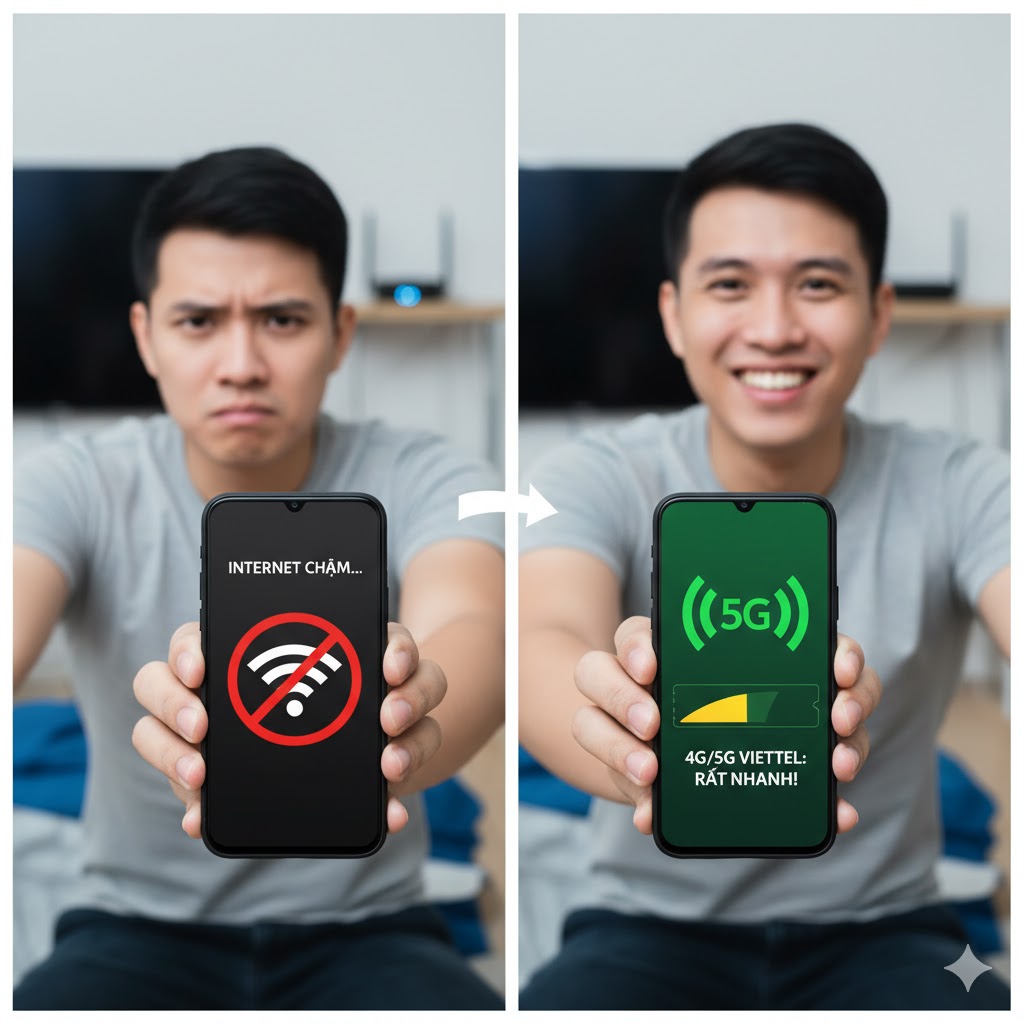
Trước khi thực hiện bất kỳ thao tác phức tạp nào, hãy dùng chính chiếc điện thoại của bạn làm công cụ chẩn đoán:
- Tắt Wi-Fi trên điện thoại.
- Bật dữ liệu di động 4G/5G của Viettel.
- Thử truy cập vào website hoặc ứng dụng mà bạn đang gặp sự cố với mạng Wi-Fi.
- Kết quả 1: 4G/5G vào được bình thường. → Gần như 99% sự cố nằm trong hệ thống mạng nội bộ của bạn (Modem, dây cáp, Wi-Fi). Đây là Sự Cố Nội Bộ (Lỗi Nhỏ).
- Kết quả 2: 4G/5G cũng bị chậm hoặc không vào được. → Khả năng cao đây là sự cố trên diện rộng từ phía Viettel hoặc sự cố với chính dịch vụ/website đó. Đây là Sự Cố Hạ Tầng (Lỗi Lớn).
Bảng phân tích chi tiết dưới đây sẽ giúp bạn xác định rõ hơn:
| Tiêu chí chẩn đoán | Sự Cố Nội Bộ (Lỗi Nhỏ – Tại Nhà) | Sự Cố Hạ Tầng (Lỗi Lớn – Từ Viettel) |
| Phạm vi ảnh hưởng | Chỉ mạng Wi-Fi/LAN trong nhà bạn bị ảnh hưởng. Nhà hàng xóm vẫn dùng bình thường. | Toàn bộ khu vực, nhiều nhà xung quanh đều gặp tình trạng tương tự. |
| Kiểm tra chéo 4G/5G | Wi-Fi lỗi, nhưng 4G/5G Viettel vẫn hoạt động tốt. | Cả Wi-Fi và 4G/5G Viettel đều truy cập chậm hoặc không thể truy cập cùng một dịch vụ. |
| Tình trạng đèn Modem | Đèn PON/Optical sáng xanh ổn định. Các đèn Wi-Fi, LAN vẫn chớp nháy bình thường. | Đèn LOS nhấp nháy hoặc sáng ĐỎ (báo hiệu mất tín hiệu quang), hoặc toàn bộ khu vực đều mất mạng. |
| Dấu hiệu đặc trưng | – Wi-Fi yếu ở một số phòng, mạnh ở gần modem. – Một thiết bị vào mạng chậm, các thiết bị khác bình thường. – Mạng chập chờn, lúc được lúc không. | – Mọi thiết bị đều truy cập các dịch vụ quốc tế (Facebook, Google, YouTube, Game Server) rất chậm. – Có thông tin trên báo chí về sự cố đứt cáp quang biển. |
| Khả năng tự khắc phục | CAO. Có thể tự xử lý thông qua các bước được hướng dẫn trong bài viết này. | KHÔNG THỂ. Phải chờ đợi nhà mạng khắc phục. |
| Hướng xử lý | Thực hiện 10 bước khắc phục chi tiết bên dưới. | Theo dõi thông báo từ Viettel, các trang tin tức công nghệ và kiên nhẫn chờ đợi. Có thể gọi tổng đài 18008119 để xác nhận thông tin. |
Kết luận: Bằng cách thực hiện “Phép Thử Chéo” và đối chiếu với bảng trên, bạn có thể nhanh chóng khoanh vùng được nguyên nhân. Nếu chẩn đoán của bạn nghiêng về “Sự Cố Nội Bộ”, xin chúc mừng, bạn hoàn toàn có thể làm chủ tình hình. Hãy tiếp tục với 10 bước khắc phục chi tiết được trình bày ngay sau đây để tối ưu lại đường truyền Internet của mình.
5 Nhóm Nguyên Nhân Gây Ra Mạng Viettel Chậm Và Yếu Phổ Biến Nhất
Để giải quyết triệt để tình trạng mạng chậm, bạn cần trở thành một “bác sĩ” cho chính hệ thống mạng của mình. Thay vì phỏng đoán, hãy cùng phân tích các “triệu chứng” cụ thể để tìm ra chính xác “thủ phạm” đang làm ảnh hưởng đến trải nghiệm Internet của bạn.
Nhóm 1: Lỗi Từ ‘Trái Tim’ Của Mạng – Modem & Router Wifi
Modem/Router là trung tâm xử lý và phát sóng, vì vậy đây là nơi thường xuyên phát sinh sự cố nhất.
- Nguyên nhân 1: Modem Quá Tải Nhiệt và Đầy Bộ Nhớ Đệm (Cache Overload)
- Giải thích chuyên sâu: Giống như một chiếc máy tính hoạt động 24/7, modem cũng có bộ xử lý (CPU) và bộ nhớ tạm (RAM). Khi hoạt động liên tục, thiết bị sẽ nóng lên và bộ nhớ tạm bị đầy bởi các phiên làm việc cũ, dẫn đến xử lý dữ liệu bị “tắc nghẽn”, gây ra hiện tượng treo và mất kết nối.
- Triệu chứng bạn sẽ gặp: Mạng đang nhanh bỗng chậm dần theo thời gian sử dụng. Thường xuyên bị rớt kết nối đột ngột trong vài giây rồi có lại. Wi-Fi vẫn hiển thị đầy sóng nhưng không thể tải được trang web (biểu tượng loading quay tròn mãi).
- Cách tự kiểm tra nhanh: Sờ tay vào vỏ modem. Nếu thấy thiết bị nóng ran bất thường, khả năng cao nó đang bị quá tải nhiệt.
- Nguyên nhân 2: Vị Trí Đặt Modem Sai & Vùng Phủ Sóng “Chết”
- Giải thích chuyên sâu: Sóng Wi-Fi là sóng vô tuyến, rất dễ bị suy hao khi xuyên qua các vật cản dày như tường bê tông, cửa gỗ đặc, bể cá, hoặc bị nhiễu bởi các thiết bị điện tử khác (lò vi sóng, điện thoại không dây). Đặt modem ở góc nhà hoặc trong tủ kín sẽ tạo ra các “vùng chết” không có sóng.
- Triệu chứng bạn sẽ gặp: Tốc độ mạng rất nhanh khi đứng gần modem nhưng cực kỳ chậm hoặc mất hẳn khi di chuyển vào phòng ngủ, nhà vệ sinh. Wi-Fi ở một số vị trí trong nhà chỉ hiển thị 1-2 vạch sóng.
- Cách tự kiểm tra nhanh: Dùng điện thoại đi một vòng quanh nhà và quan sát cột sóng Wi-Fi. Nếu vạch sóng sụt giảm nghiêm trọng ở các khu vực quan trọng, bạn đã xác định được vấn đề.
- Nguyên nhân 3: Nhiễu Kênh (Channel Interference) Với Wi-Fi Hàng Xóm
- Giải thích chuyên sâu: Hãy tưởng tượng kênh Wi-Fi giống như một làn đường. Ở khu vực đô thị đông đúc, có quá nhiều mạng Wi-Fi (xe cộ) cùng hoạt động trên một vài “làn đường” (kênh) mặc định, gây ra hiện tượng “tắc nghẽn sóng”, làm tốc độ của mọi nhà đều bị ảnh hưởng.
- Triệu chứng bạn sẽ gặp: Mạng rất chậm vào các giờ cao điểm (buổi tối hoặc cuối tuần) khi nhiều người cùng sử dụng Internet. Tốc độ mạng không ổn định, lúc nhanh lúc chậm dù bạn không di chuyển.
- Cách tự kiểm tra nhanh (Nâng cao): Sử dụng các ứng dụng như “Wifi Analyzer” trên điện thoại để quét và xem kênh Wi-Fi nhà bạn có đang bị trùng lặp với quá nhiều mạng hàng xóm hay không.
Nhóm 2: Lỗi Từ “Mạch Máu” Vật Lý – Dây Cáp & Đầu Nối
- Nguyên nhân: Đứt Ngầm/Gập Gãy Cáp Quang hoặc Dây LAN
- Giải thích chuyên sâu: Sợi cáp quang cực kỳ mỏng manh. Chỉ cần một tác động mạnh như gập góc 90 độ, bị vật nặng đè lên, hoặc bị chuột cắn là có thể gây suy hao hoặc mất tín hiệu hoàn toàn. Tương tự, dây LAN kém chất lượng hoặc đầu cắm bị lỏng cũng làm mất dữ liệu trên đường truyền.
- Triệu chứng bạn sẽ gặp: Đèn LOS trên modem nhấp nháy hoặc sáng ĐỎ — đây là dấu hiệu rõ ràng nhất của việc đứt cáp quang. Mạng Internet mất hoàn toàn. Nếu dùng máy tính cắm dây, có thể thấy biểu tượng mạng báo “Unidentified Network” hoặc “No Internet”.
- Cách tự kiểm tra nhanh: Quan sát bằng mắt thường toàn bộ đường dây cáp quang (dây nhỏ màu vàng hoặc đen) và dây LAN, tìm kiếm các vị trí bị gập, dập hoặc có dấu hiệu bất thường. Kiểm tra xem đầu cắm đã được cắm chặt vào modem và máy tính chưa.
Nhóm 3: Lỗi Từ Thiết Bị Đầu Cuối – Máy Tính & Điện Thoại
- Nguyên nhân: Nhiễm Virus/Malware hoặc Phần Mềm Chạy Ngầm
- Giải thích chuyên sâu: Các phần mềm độc hại, ứng dụng torrent, hoặc các dịch vụ cập nhật hệ điều hành (Windows Update), sao lưu đám mây (iCloud, Google Drive) có thể âm thầm “hút” phần lớn băng thông Internet mà bạn không hay biết.
- Triệu chứng bạn sẽ gặp: Mạng chỉ chậm trên một máy tính/điện thoại cụ thể, trong khi các thiết bị khác vẫn vào mạng bình thường. Quạt máy tính kêu to, máy hoạt động chậm chạp một cách bất thường.
- Cách tự kiểm tra nhanh (Trên Windows): Nhấn tổ hợp phím Ctrl + Shift + Esc để mở Task Manager, chọn tab “Performance” và theo dõi mục “Wi-Fi” hoặc “Ethernet”. Nếu thấy lưu lượng mạng (Send/Receive) luôn ở mức cao dù bạn không làm gì, chắc chắn có một chương trình đang chạy ngầm.
Nhóm 4: Lỗi Từ Bảo Mật & Cấu Hình Mạng
- Nguyên nhân: “Hàng Xóm Dùng Chùa” & Xung Đột Địa Chỉ IP
- Giải thích chuyên sâu: Mật khẩu Wi-Fi yếu hoặc bị lộ khiến nhiều thiết bị lạ kết nối vào mạng của bạn, chia sẻ băng thông và làm chậm tốc độ của mọi người. Ngoài ra, nếu bạn tự lắp thêm một router phụ mà không cấu hình đúng, nó có thể cấp phát địa chỉ IP trùng với modem chính, gây ra xung đột và làm “sập” toàn bộ mạng nội bộ.
- Triệu chứng bạn sẽ gặp: Mạng chậm bất thường dù trong nhà chỉ có 1-2 người dùng. Khi đăng nhập vào trang quản trị modem, bạn thấy danh sách các thiết bị kết nối có những cái tên lạ hoắc (như “Android-f123”, “iPhone của ai đó”…).
- Cách tự kiểm tra nhanh: Đăng nhập vào trang quản trị modem (thường là 192.168.1.1) và tìm đến mục “Connected Devices” hoặc “DHCP Client List” để kiểm tra.
Nhóm 5: Sự Cố Khách Quan (Ngoài Tầm Kiểm Soát)
- Nguyên nhân: Đứt Cáp Quang Biển & Bảo Trì Hạ Tầng Viettel
- Giải thích chuyên sâu: Hầu hết lưu lượng Internet từ Việt Nam đi quốc tế (truy cập Facebook, Google, Netflix…) đều phải đi qua các tuyến cáp quang đặt dưới đáy biển. Khi các tuyến cáp này gặp sự cố (đứt, bảo trì), toàn bộ lưu lượng sẽ phải chuyển hướng qua các tuyến dự phòng có dung lượng thấp hơn, gây ra tình trạng nghẽn cổ chai trên diện rộng.
- Triệu chứng bạn sẽ gặp: Truy cập các trang web, dịch vụ quốc tế cực kỳ chậm hoặc không thể truy cập. Trong khi đó, truy cập các trang web trong nước (như vnexpress.net, https://www.google.com/search?q=24h.com.vn) vẫn có tốc độ bình thường.
- Cách tự kiểm tra nhanh: Dùng Google tìm kiếm với các từ khóa như “tình hình cáp quang biển”, “đứt cáp AAG” để xem các thông báo mới nhất từ các trang tin tức uy tín.
10 Bước Tự Khắc Phục Lỗi Mạng Viettel Chậm Chuẩn Kỹ Thuật
Bạn đã sẵn sàng giành lại quyền kiểm soát tốc độ Internet của mình chưa? Hãy quên đi việc chờ đợi trong vô vọng! Hướng dẫn chi tiết dưới đây sẽ biến bạn thành một chuyên gia tại gia, có khả năng xử lý đến 90% các sự cố mạng thường gặp. Hãy thực hiện tuần tự, từ những bước đơn giản nhất đến các giải pháp chuyên sâu hơn.
Giai Đoạn 1: Cấp Cứu Mạng Trong 5 Phút Đầu Tiên – 3 Bước Vàng Quyết Định 80% Thành Công
Đây là giai đoạn quan trọng nhất, giống như “sơ cứu ban đầu” cho mạng Internet của bạn. Chỉ với ba bước đơn giản nhưng được thực hiện đúng cách, bạn có thể giải quyết được phần lớn các sự cố mạng chập chờn mà không cần đến các thao tác phức tạp.
Bước 1: “Hồi Sức” Cho Modem – Khởi Động Lại Đúng Chuẩn Kỹ Thuật 💡
Hãy xem modem của bạn như một bộ não không bao giờ ngủ. Sau nhiều ngày hoạt động liên tục, nó sẽ trở nên “mệt mỏi”, bộ nhớ đệm bị quá tải và các quy trình xử lý bắt đầu xung đột, gây ra lỗi. Việc khởi động lại đúng cách sẽ giúp nó “nghỉ ngơi”, xóa sạch mọi dữ liệu tạm thời và thiết lập lại một kết nối hoàn toàn mới với nhà mạng.
Tại sao nó hiệu quả?
- Giải phóng bộ nhớ đệm (Cache): Xóa sạch các dữ liệu rác và phiên làm việc cũ đang gây tắc nghẽn.
- Hạ nhiệt thiết bị: Linh kiện điện tử hoạt động hiệu quả hơn khi ở nhiệt độ tối ưu.
- Xin cấp IP mới: Buộc modem phải “giao tiếp” lại từ đầu với Viettel để nhận một địa chỉ IP mới và một tuyến kết nối mới, trong lành hơn.
Hướng dẫn thực hiện CHUẨN (Khác biệt nằm ở thời gian chờ):
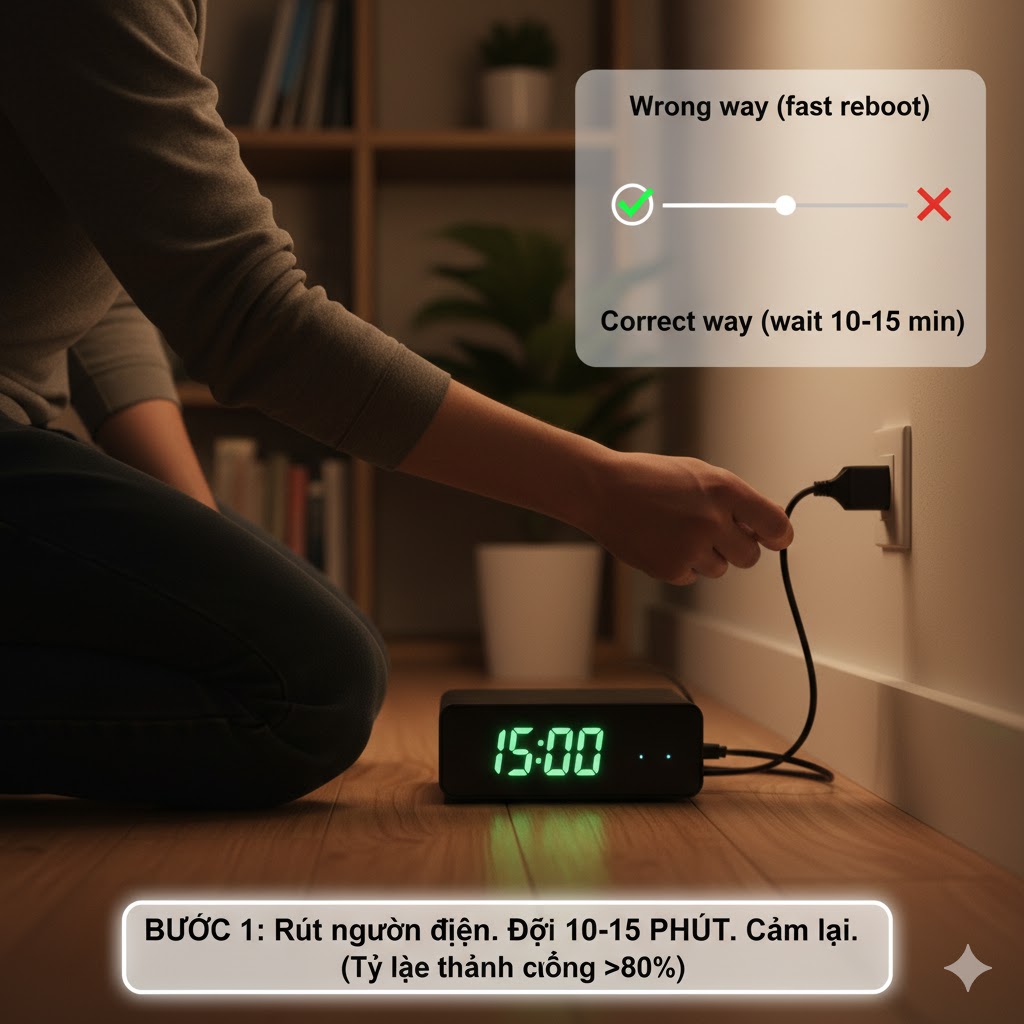
- Rút Nguồn Hoàn Toàn: Tìm phích cắm điện của modem và rút hẳn ra khỏi ổ cắm. Đừng chỉ tắt bằng nút nguồn vì một số thiết bị vẫn duy trì nguồn điện ở chế độ chờ.
- Cho Modem “Nghỉ Ngơi” Thực Sự: Đây là bước quyết định! Hãy để modem ở trạng thái không có điện trong tối thiểu 10 phút. Thời gian này đảm bảo các tụ điện bên trong xả hết điện tích và bộ nhớ được làm sạch hoàn toàn.
- Kết Nối Lại: Cắm lại nguồn điện, chờ khoảng 2-3 phút cho tất cả các đèn tín hiệu khởi động và ổn định trở lại.
Bước 2: Chọn “Ngai Vàng” Cho Modem – Tối Ưu Hóa Vị Trí Phát Sóng 👑
Sóng Wi-Fi cũng giống như âm thanh hay ánh sáng, nó có thể bị chặn, bị phản xạ hoặc bị hấp thụ. Vị trí đặt modem sẽ quyết định “ánh sáng” Wi-Fi có thể lan tỏa đến mọi ngóc ngách trong nhà bạn hay không.
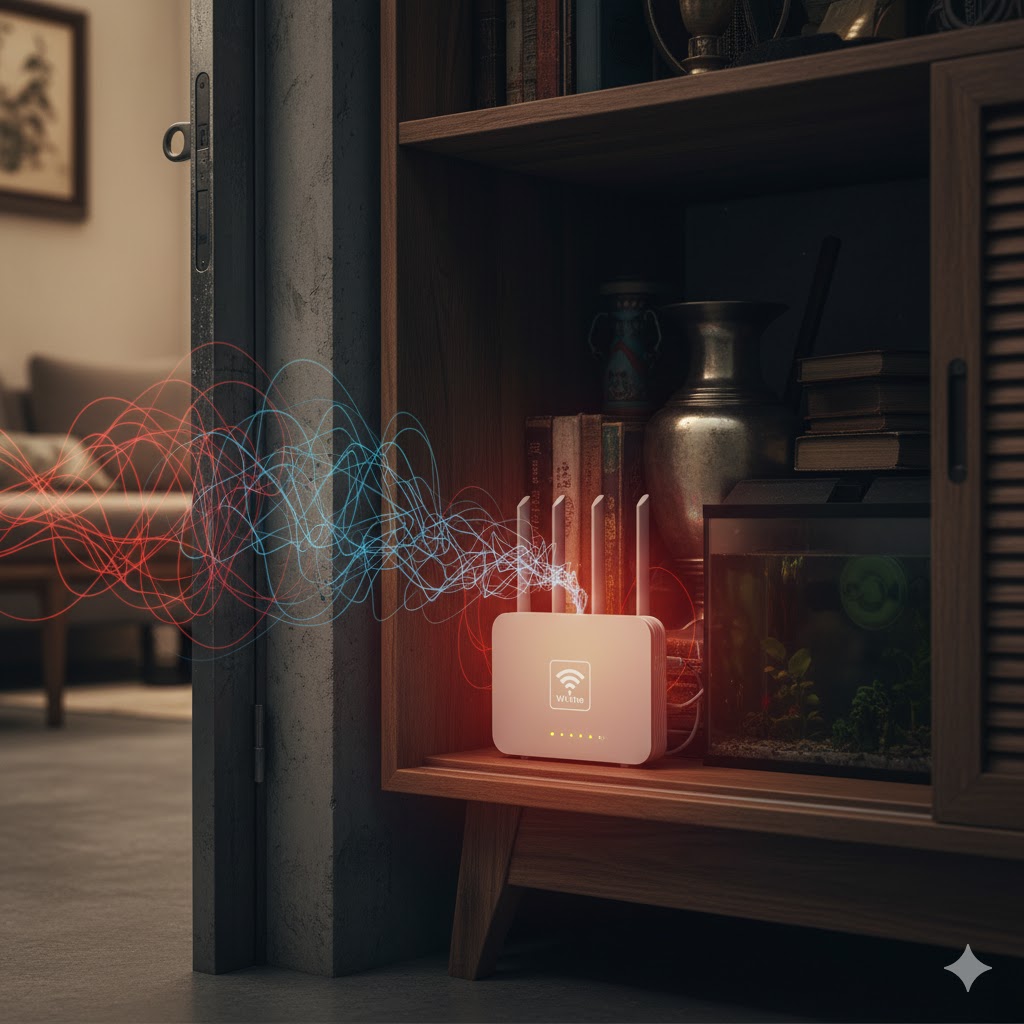
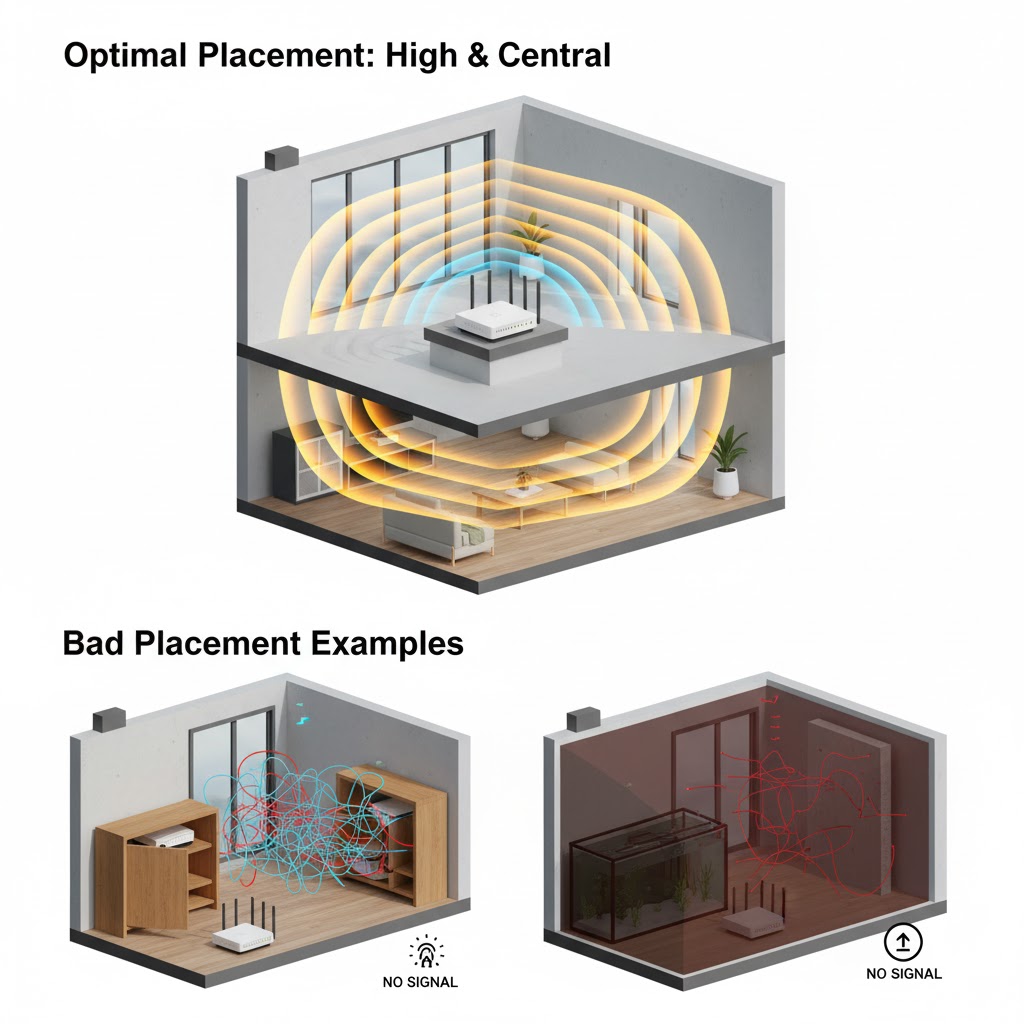
Nguyên tắc “DOs” và “DON’Ts”:
- ✅ NÊN LÀM (DOs):
- Vị trí trung tâm: Đặt modem ở khu vực trung tâm của ngôi nhà.
- Vị trí trên cao: Đặt trên bàn, nóc tủ (cao ít nhất 1.5m) để sóng lan tỏa từ trên xuống và ít bị cản bởi đồ đạc.
- Không gian mở: Đặt ở nơi thông thoáng, không bị che chắn.
- ❌ KHÔNG NÊN (DON’Ts):
- Góc nhà, sàn nhà: Đây là những vị trí “tù” nhất, làm giảm phạm vi phủ sóng tới 50%.
- Trong tủ kính, hộc bàn: Tủ kín là kẻ thù số một, chặn sóng Wi-Fi hiệu quả.
- Gần các vật thể kim loại, bể cá: Kim loại và nước sẽ hấp thụ và làm nhiễu sóng cực mạnh.
- Cạnh các thiết bị điện tử khác: Lò vi sóng, loa Bluetooth, TV đều có thể gây nhiễu cho tín hiệu Wi-Fi 2.4GHz.
Bước 3: Học Cách “Đọc Vị” Modem Qua Đèn Báo Tín Hiệu 🚦
Các đèn LED trên modem không chỉ để trang trí, chúng là bảng điều khiển thông báo “sức khỏe” đường truyền của bạn. Việc hiểu ý nghĩa của chúng sẽ cho bạn biết ngay vấn đề nằm ở đâu.
Hãy tìm và kiểm tra 2 đèn quan trọng nhất:
- Đèn PON (hoặc Optical, Fiber): Đèn này báo hiệu kết nối vật lý giữa modem và trạm Viettel.
- 🟢 Sáng XANH và đứng yên: Tốt! Tín hiệu cáp quang ổn định. Vấn đề mạng chậm có thể do các yếu tố khác.
- ⚫ Tắt hoặc nhấp nháy: Có vấn đề với tín hiệu quang. Hãy kiểm tra dây cáp quang có bị tuột khỏi modem không.
- Đèn LOS (Loss of Signal): Đây là đèn cảnh báo nghiêm trọng nhất.
- 🔴 Sáng ĐỎ hoặc nhấp nháy ĐỎ: BÁO ĐỘNG! Đường truyền cáp quang từ nhà bạn đến trạm Viettel đã bị đứt hoặc mất tín hiệu hoàn toàn.
Kết luận nhanh từ đèn báo: Nếu bạn thấy đèn LOS sáng đỏ, đừng tốn thời gian thực hiện các bước tiếp theo. Hãy chuyển thẳng đến Bước 10 và gọi tổng đài Viettel để kỹ thuật viên đến kiểm tra. Nếu đèn PON sáng xanh ổn định, xin chúc mừng, bạn có thể tiếp tục với các giai đoạn khắc phục chuyên sâu hơn.
Giai Đoạn 2: Trở Thành “Thám Tử” Mạng – 4 Kỹ Thuật Chẩn Đoán Sâu 🕵️♂️
Nếu 3 bước sơ cứu ban đầu không giải quyết được vấn đề, đừng lo lắng. Đây là lúc chúng ta cần đi sâu hơn để truy tìm những “thủ phạm” ẩn náu tinh vi hơn. Ở giai đoạn này, bạn sẽ học cách phân tích và tinh chỉnh các yếu tố cốt lõi ảnh hưởng đến hiệu suất mạng.
Bước 4: Truy Quét “Kẻ Dùng Ké” & Xây Dựng “Pháo Đài” Wi-Fi
Hãy hình dung băng thông Internet nhà bạn là một chiếc bánh pizza. Càng nhiều người ăn, phần của mỗi người càng nhỏ lại. Một mật khẩu yếu chính là lời mời cho những “vị khách không mời” đến chia sẻ phần bánh của bạn.
- Dấu hiệu nhận biết: Mạng cực kỳ chậm dù trong nhà chỉ có vài thiết bị sử dụng. Tốc độ sụt giảm nghiêm trọng vào buổi tối hoặc cuối tuần.
- Hành động & Nâng cấp bảo mật:
- Truy cập “Bộ chỉ huy” Modem: Mở trình duyệt web (Chrome, Cốc Cốc) và nhập địa chỉ
192.168.1.1vào thanh địa chỉ, sau đó nhấn Enter. Đăng nhập với tên người dùng và mật khẩu ở mặt sau của modem (thường làadmin/adminhoặcadmin/số hợp đồng). - Kiểm tra danh sách “Khách”: Tìm đến mục có tên “DHCP Client List” hoặc “Connected Devices”. Bạn sẽ thấy tên tất cả các thiết bị đang kết nối. Nếu phát hiện những cái tên lạ (ví dụ: “iPhone của Hằng”, “Galaxy A51″…), chắc chắn mạng của bạn đã bị xâm nhập.
- Thiết lập Mật khẩu Bất khả xâm phạm: Vào mục WLAN/Wireless Settings. Đặt một mật khẩu mới theo công thức: Độ dài trên 10 ký tự + Chữ Hoa + chữ thường + số + ký tự đặc biệt (ví dụ:
Anh@yeuEm_2025!).
- Truy cập “Bộ chỉ huy” Modem: Mở trình duyệt web (Chrome, Cốc Cốc) và nhập địa chỉ
- Mẹo chuyên gia 💡: Hãy kích hoạt “Mạng Khách” (Guest Network) trên modem của bạn. Đây là một mạng Wi-Fi riêng biệt, chỉ cho phép khách truy cập Internet nhưng không thể thấy các thiết bị khác trong mạng nội bộ của bạn. Cung cấp mật khẩu mạng này cho bạn bè khi họ đến chơi để đảm bảo an toàn tuyệt đối cho mạng chính.
Bước 5: Thoát Khỏi “Xa Lộ Đông Đúc” – Tối Ưu Hóa Kênh (Channel) Wi-Fi
Ở các khu vực đông dân cư như chung cư, hãy tưởng tượng sóng Wi-Fi 2.4GHz giống như một con đường quốc lộ chỉ có vài làn xe nhưng lại có hàng chục chiếc xe (mạng Wi-Fi) chen chúc nhau, gây ra “tắc nghẽn sóng”.
- Dấu hiệu nhận biết: Mạng cực kỳ chập chờn, kết nối thường xuyên bị rớt đột ngột dù cột sóng Wi-Fi vẫn đầy.
- Hành động & Chuyển sang “Đường cao tốc 5GHz”:
- Quét sóng: Tải ứng dụng “Wifi Analyzer” về điện thoại. Ứng dụng này sẽ hiển thị một biểu đồ trực quan, cho bạn thấy kênh (Channel) Wi-Fi nào đang bị “kẹt xe” nặng nhất.
- Chọn làn đường thông thoáng: Dựa vào biểu đồ, hãy chọn một kênh ít bị trùng lặp nhất (ưu tiên 1, 6, hoặc 11 cho băng tần 2.4GHz).
- Thực hiện thay đổi: Đăng nhập vào modem, tìm đến mục cài đặt Wi-Fi và đổi kênh từ “Auto” sang kênh tĩnh bạn đã chọn.
- Ưu tiên “Đường cao tốc 5GHz”: Nếu modem của bạn hỗ trợ Wi-Fi băng tần kép (Dual-band), bạn sẽ thấy hai tên Wi-Fi (ví dụ: “Viettel_ABC” và “Viettel_ABC_5G”). Hãy luôn ưu tiên kết nối các thiết bị quan trọng (TV, Laptop, điện thoại) vào mạng 5G. Băng tần này giống như một đường cao tốc vắng vẻ, tốc độ cao hơn và ít bị nhiễu hơn rất nhiều.
Bước 6: Dọn Dẹp “Rác Ngầm” – Tắt Các Ứng Dụng “Hút Máu” Băng Thông 🧹
Đôi khi, thủ phạm không phải là mạng Viettel mà chính là một phần mềm nào đó trên máy tính của bạn đang âm thầm chiếm dụng toàn bộ “đường ống” Internet.
- Dấu hiệu nhận biết: Mạng chỉ chậm trên một máy tính/điện thoại cụ thể, các thiết bị khác vẫn bình thường. Máy tính đột nhiên chạy chậm, quạt tản nhiệt kêu to.
- Hành động & Truy tìm thủ phạm:
- Trên máy tính Windows, nhấn tổ hợp phím Ctrl + Shift + Esc để mở Task Manager.
- Click vào tab “Performance” và chọn mục “Wi-Fi” hoặc “Ethernet”. Theo dõi biểu đồ mạng. Nếu thấy lưu lượng (Send/Receive) luôn ở mức cao dù bạn không làm gì, chắc chắn có một ứng dụng đang chạy ngầm.
- Chuyển qua tab “Processes”, click vào tiêu đề cột “Network” để sắp xếp các ứng dụng theo mức độ sử dụng mạng từ cao đến thấp.
- Các thủ phạm thường gặp là: Windows Update, các ứng dụng Torrent, dịch vụ sao lưu đám mây (Google Drive, OneDrive, iCloud) và các phần mềm diệt virus đang tự động cập nhật. Hãy tạm thời tắt hoặc đóng chúng lại và kiểm tra lại tốc độ mạng.
Bước 7: Đi “Lối Tắt” Tới Website – Thay Đổi DNS Tăng Tốc 🚀
Khi bạn gõ một địa chỉ web, máy tính của bạn phải hỏi một “tổng đài” gọi là DNS để tìm ra địa chỉ IP của trang web đó. DNS mặc định của nhà mạng đôi khi bị quá tải. Việc chuyển sang một DNS công cộng tốt hơn giống như bạn đang hỏi đường một người thông minh và phản ứng nhanh hơn.
- Dấu hiệu nhận biết: Wi-Fi kết nối tốt, nhưng khi mở một trang web mới, bạn phải chờ vài giây nó mới bắt đầu tải nội dung.
- Hành động & Lựa chọn “Tổng đài” DNS tốt nhất:Hãy thay đổi DNS trên thiết bị của bạn. Dưới đây là các lựa chọn hàng đầu:
| Nhà cung cấp | Địa chỉ DNS | Đặc điểm |
| Cloudflare | 1.1.1.1 và 1.0.0.1 |
Ưu tiên: Tốc độ phản hồi nhanh nhất và bảo mật cao. |
8.8.8.8 và 8.8.4.4 |
Phổ biến: Cực kỳ ổn định và đáng tin cậy. | |
| OpenDNS | 208.67.222.222 |
An toàn: Tích hợp các tính năng lọc nội dung độc hại. |
Chắc chắn rồi! Dưới đây là phiên bản nâng cấp toàn diện cho “Giai đoạn 3”, được biên soạn lại để trở thành một cẩm nang mini, trang bị cho người đọc kiến thức và sự tự tin để làm việc hiệu quả với nhà cung cấp dịch vụ, biến họ từ người dùng bị động thành khách hàng thông thái.
Giai Đoạn 3: Khi Nỗ Lực Của Bạn Cần Sự Trợ Giúp Của Chuyên Gia 🧑🔧
Bạn đã thực hiện tất cả các bước trên nhưng tình hình vẫn không cải thiện? Đừng nản lòng. Đây không phải là thất bại, mà là lúc bạn đã chẩn đoán chính xác rằng vấn đề nằm ngoài phạm vi hệ thống mạng gia đình. Giờ là lúc chuyển sang vai trò của một khách hàng thông thái, làm việc cùng nhà mạng để giải quyết vấn đề.
Bước 8: Chẩn Đoán Sự Cố Toàn Cầu – Vấn Đề Cáp Quang Biển 🌏
Trước khi nhấc máy gọi tổng đài, hãy thực hiện một phép thử cuối cùng để xác định xem có phải cả Việt Nam đang cùng chung cảnh ngộ với bạn không.
- Bản chất vấn đề: Hãy hình dung Internet quốc tế như một hệ thống đường cao tốc khổng lồ dưới đáy biển. Khi một hoặc nhiều tuyến đường này bị “sửa chữa” hoặc “tai nạn” (đứt cáp), toàn bộ lưu lượng xe cộ phải chen chúc đi vào các con đường nhỏ hơn, gây ra tình trạng “kẹt xe” trên diện rộng.
- Triệu chứng điển hình:
- Các dịch vụ trong nước (VnExpress, Zalo, VTVGo, các app ngân hàng) chạy rất nhanh.
- Các dịch vụ quốc tế (Facebook, YouTube, Google, Netflix, game server quốc tế) chậm như rùa bò hoặc không thể tải được.
- Cách kiểm tra chính xác:
- Mở trình duyệt và tìm kiếm với các từ khóa như:
"tình hình cáp quang biển hôm nay","đứt cáp AAG","bảo trì cáp quang APG". - Đọc tin tức từ các trang báo công nghệ uy tín. Họ thường cập nhật rất nhanh về các sự cố này.
- Mở trình duyệt và tìm kiếm với các từ khóa như:
- Phải làm gì trong lúc chờ đợi?
- Ưu tiên dịch vụ trong nước: Tận dụng các dịch vụ có máy chủ đặt tại Việt Nam.
- Sử dụng 4G/5G: Mạng di động thường bị ảnh hưởng ít hơn. Đây là giải pháp tạm thời hiệu quả.
- Kiên nhẫn: Đây là sự cố hạ tầng quốc gia, Viettel cũng như các nhà mạng khác cần thời gian để khắc phục. Việc gọi tổng đài lúc này sẽ không giúp giải quyết vấn đề nhanh hơn.
Bước 9: Kỹ Năng Làm Việc Với Tổng Đài – Khi Nào Cần Gọi Và Nói Gì Để Được Hỗ Trợ Nhanh Nhất 📞
Đây là bước quan trọng nhất khi bạn cần sự can thiệp của kỹ thuật viên. Một cuộc gọi hiệu quả có thể rút ngắn thời gian chờ đợi sửa chữa từ vài ngày xuống còn vài giờ.
A. Khi nào bạn NÊN gọi tổng đài? (Checklist quyết định)
Chỉ gọi khi bạn gặp ít nhất một trong các dấu hiệu sau:
- ✅ Đèn LOS trên modem sáng ĐỎ hoặc nhấp nháy ĐỎ liên tục.
- ✅ Bạn đã thực hiện tất cả các bước từ 1 đến 7 nhưng mạng vẫn không hoạt động.
- ✅ Mạng Internet mất hoàn toàn không rõ lý do.
- ✅ Tốc độ mạng cực kỳ chậm một cách vô lý (dưới 1-2 Mbps) trong nhiều giờ liền (đã loại trừ nguyên nhân đứt cáp quang biển).
B. Chuẩn bị “Vũ Khí” trước khi gọi – Trở thành khách hàng thông thái
Đừng gọi với tâm thế “mạng nhà anh bị chậm”. Hãy cung cấp thông tin như một kỹ thuật viên đang báo cáo sự cố. Điều này sẽ giúp tổng đài viên xử lý yêu cầu của bạn ở mức ưu tiên cao hơn.
| Thông tin cần chuẩn bị | Ghi chú của bạn |
| 1. Tên chủ hợp đồng & Địa chỉ lắp đặt | Ghi rõ ràng, chính xác từng số nhà, con hẻm. |
| 2. Số điện thoại liên hệ khác | Đề phòng trường hợp kỹ thuật viên không gọi được cho bạn. |
| 3. Mô tả tình trạng đèn modem | Ví dụ: “Đèn PON xanh, đèn LOS tắt, đèn Wi-Fi nhấp nháy bình thường.” hoặc “Đèn LOS báo đỏ.” |
| 4. Các bước đã tự kiểm tra | Thông báo: “Tôi đã tự khởi động lại modem 15 phút, đã kiểm tra dây cáp,…” |
C. Mẫu kịch bản gọi điện hiệu quả:
“Chào bạn, tôi là [Tên của bạn], chủ hợp đồng [Tên trên hợp đồng]. Tôi muốn báo cáo sự cố mạng tại địa chỉ [Đọc rõ địa chỉ].
Tình trạng hiện tại là đèn LOS trên modem đang báo đỏ (hoặc: mạng không thể truy cập được). Tôi đã tự kiểm tra bằng cách khởi động lại modem hơn 15 phút và kiểm tra lại toàn bộ dây cắm nhưng không khắc phục được.
Vui lòng cho kỹ thuật viên qua kiểm tra giúp tôi. Số điện thoại liên hệ của tôi là [Số điện thoại của bạn].”
D. Quyền lợi của bạn – Đừng quên điều này!
- Yêu cầu mã phiếu báo hỏng: Sau khi kết thúc cuộc gọi, hãy yêu cầu tổng đài viên cung cấp mã số phiếu ghi nhận sự cố. Đây là bằng chứng để bạn theo dõi và khiếu nại nếu cần.
- Hỏi về thời gian cam kết: Hỏi rõ “Thời gian cam kết xử lý sự cố tại khu vực của tôi là trong bao lâu?”. Điều này giúp bạn có cơ sở để chủ động gọi lại kiểm tra nếu quá thời gian cam kết.
Tư Duy Của Chuyên Gia: Xây Dựng Nền Tảng Mạng Viettel Vững Chắc Cho Tương Lai
Việc khắc phục sự cố chỉ là giải pháp tình thế. Một chuyên gia thực thụ sẽ tập trung vào việc phòng bệnh hơn chữa bệnh. Thay vì chờ đợi mạng chậm rồi mới tìm cách sửa, hãy áp dụng tư duy xây dựng một hệ thống mạng khỏe mạnh và ổn định ngay từ đầu. Dưới đây là những bí quyết cốt lõi giúp bạn làm chủ hoàn toàn trải nghiệm Internet của mình.
1. Bảo Dưỡng Định Kỳ “Trái Tim” Của Mạng – Modem Của Bạn
Hãy xem modem không chỉ là một cục nhựa phát Wi-Fi, mà là trung tâm đầu não xử lý mọi luồng dữ liệu ra vào nhà bạn. Giống như bất kỳ thiết bị hiệu suất cao nào, nó cần được “bảo dưỡng” định kỳ.
- Tạo “Lịch Nghỉ Ngơi” Cho Modem:
- Tại sao cần thiết? Modem hoạt động 24/7 sẽ tích tụ nhiệt, bộ nhớ đệm (cache) dần bị đầy và có thể phát sinh các lỗi phần mềm nhỏ. Việc khởi động lại định kỳ sẽ giúp nó “làm mới” hoàn toàn.
- Hành động: Thiết lập một thói quen đơn giản: Vào mỗi tối Chủ Nhật, hãy thực hiện quy trình khởi động lại chuẩn 10 phút như đã hướng dẫn ở Bước 1. Chỉ một hành động nhỏ này cũng có thể ngăn ngừa đến 70% các sự cố chập chờn vặt.
- Giữ Cho Modem “Thở”:
- Tại sao cần thiết? Nhiệt độ cao là kẻ thù số một của thiết bị điện tử, làm giảm hiệu năng và tuổi thọ.
- Hành động: Đảm bảo các khe tản nhiệt trên modem luôn thông thoáng, không bị bụi bẩn che lấp. Đừng đặt bất kỳ vật gì lên trên modem (như sách, khăn…). Nếu có thể, hãy đặt nó ở nơi có luồng không khí lưu thông tốt.
2. Phân Làn Giao Thông Thông Minh – Nghệ Thuật Sử Dụng Wi-Fi Băng Tần Kép
Hầu hết các modem Viettel hiện đại đều là modem băng tần kép, tức là chúng phát ra hai mạng Wi-Fi cùng lúc: 2.4GHz và 5GHz. Việc sử dụng chúng một cách thông minh chính là chìa khóa để tối ưu hóa tốc độ cho từng thiết bị.
- Hiểu Rõ Bản Chất:
- 2.4GHz (Quốc lộ đông đúc): Tốc độ chậm hơn, dễ bị nhiễu, nhưng có khả năng xuyên tường tốt hơn.
- 5GHz (Cao tốc riêng biệt): Tốc độ nhanh hơn rất nhiều, ít bị nhiễu, nhưng tầm phủ sóng hẹp hơn và xuyên tường kém hơn.
- Chiến Lược Phân Làn Tối Ưu:
- Hành động: Đăng nhập vào modem và tách tên mạng (SSID) riêng biệt cho hai băng tần. Ví dụ:
NhaMinh_2.4GNhaMinh_5G_VIP
- Phân loại thiết bị và kết nối:
- Kết nối vào
NhaMinh_5G_VIP(Ưu tiên tốc độ cao): Smart TV xem 4K, Laptop làm việc, Máy chơi game (PS5/Xbox), Điện thoại chính của bạn. - Kết nối vào
NhaMinh_2.4G(Thiết bị phụ, không cần tốc độ): Camera an ninh, bóng đèn thông minh, máy in Wi-Fi, điện thoại của khách đến chơi.
- Kết nối vào
- Hành động: Đăng nhập vào modem và tách tên mạng (SSID) riêng biệt cho hai băng tần. Ví dụ:
Bằng cách này, bạn đã giải phóng “đường cao tốc 5GHz” cho những tác vụ quan trọng nhất, tránh bị các thiết bị phụ làm nghẽn mạng.
3. Biết Khi Nào Cần Nâng Cấp – Đầu Tư Thông Minh Cho Tương Lai
Đôi khi, vấn đề không nằm ở lỗi, mà là do nhu cầu của bạn đã vượt quá khả năng đáp ứng của gói cước hoặc thiết bị hiện tại.
- Checklist “Tự Chẩn Đoán Nhu Cầu”: Hãy trả lời các câu hỏi sau. Nếu bạn trả lời “Có” từ 2 câu trở lên, đã đến lúc cân nhắc nâng cấp.
- Số lượng thiết bị kết nối Wi-Fi trong nhà có vượt quá 15 thiết bị không?
- Gia đình bạn có thường xuyên có từ 2 người trở lên cùng lúc xem phim 4K/Full HD, livestream hoặc chơi game online không?
- Bạn có cảm giác mạng bị “thắt cổ chai” vào giờ cao điểm, dù đã tối ưu mọi thứ?
- Bạn có dự định lắp thêm nhiều thiết bị nhà thông minh (Smart Home) trong tương lai gần không?
- Nâng Cấp Gói Cước vs. Nâng Cấp Thiết Bị:
- Nâng cấp gói cước Viettel: Giải pháp khi bạn cần một “đường ống” dữ liệu lớn hơn. Liên hệ Viettel để được tư vấn gói Fiber cao hơn.
- Nâng cấp Modem/Router: Nếu modem của Viettel đã cũ (chỉ hỗ trợ Wi-Fi 4/5), việc đầu tư một Router Wi-Fi 6 (AX) riêng có thể cải thiện đáng kể tốc độ và độ ổn định trong mạng nội bộ, đặc biệt với các căn nhà nhiều tầng hoặc có nhiều thiết bị.
⭐ Mẹo Vàng Cuối Cùng: Ưu Tiên Kết Nối Có Dây Cho Tác Vụ Tối Quan Trọng
Wi-Fi rất tiện lợi, nhưng không gì có thể sánh được với sự ổn định và tốc độ tối đa của kết nối dây LAN (Ethernet).
- Hành động: Đối với các thiết bị cố định và yêu cầu sự ổn định tuyệt đối như Máy tính để bàn, Smart TV, và máy chơi game Console (PS5/Xbox), hãy luôn ưu tiên cắm dây mạng LAN trực tiếp từ modem. Điều này sẽ đảm bảo bạn nhận được 100% tốc độ của gói cước, loại bỏ hoàn toàn các vấn đề về nhiễu sóng hay độ trễ (ping) cao.
Một số gói cước trả sau mới hấp dẫn năm 2025
- Cách đăng ký gói cước trả sau V120K Viettel
- Cách đăng ký gói cước trả sau V160X Viettel
- Cách đăng ký gói cước trả sau V180X Viettel
- Cách đăng ký gói cước trả sau N200 Viettel
- Cách đăng ký gói cước trả sau N250 Viettel
- Cách đăng ký gói cước trả sau N300 Viettel
- Cách đăng ký gói cước trả sau N350 Viettel
- Cách đăng ký gói cước trả sau N400 Viettel
- Cách đăng ký gói cước trả sau N500 Viettel
- Cách đăng ký gói cước trả sau N1000 Viettel
- Cách đăng ký gói cước trả sau N2000 Viettel
- Cách đăng ký gói cước trả sau MXH120 Viettel
- Cách đăng ký gói cước trả sau MXH150 Viettel
- Cách đăng ký gói cước trả sau MXH200 Viettel
- Cách đăng ký gói cước trả sau MXH250 Viettel
Cách huỷ gói trả sau Viettel mới nhất 2025
- Cách huỷ trả sau N300 Viettel
- Cách huỷ trả sau N250 Viettel
- Cách huỷ trả sau N200 Viettel
- Cách huỷ trả sau V160X Viettel
- Cách huỷ trả sau V180X Viettel
- Cách huỷ trả sau V120k Viettel
- Cách huỷ trả sau MXH120 Viettel
- Cách huỷ trả sau MXH150 Viettel
- Cách huỷ trả sau MXH200 Viettel
- Cách huỷ trả sau MXH250 Viettel
- Cách huỷ trả sau N500 Viettel
- Cách huỷ trả sau N1000 Viettel
- Cách huỷ trả sau N2000 Viettel
- Cách hủy gói trả sau V300T viettel
- Cách hủy gói trả sau V250T viettel
- Cách hủy gói trả sau V200T viettel
- Cách hủy gói trả sau V160T viettel
- Cách hủy gói trả sau B1KT viettel
- Cách hủy gói trả sau B2KT viettel
- Cách hủy gói trả sau B700T viettel
- Cách hủy gói trả sau B500T viettel
- Cách hủy gói trả sau B400T viettel
- Cách hủy gói trả sau B350T viettel
- Cách hủy gói trả sau B300T viettel
- Cách hủy gói trả sau B250T viettel
- Cách hủy gói trả sau B150T viettel
- Cách đổi mật khẩu wifi viettel mới nhất
Nội Dung Khác
- Cách khôi phục, lấy lại mật khẩu wifi Viettel
- Cách Đăng ký 4G Viettel mới nhất 2023
- Kích hoạt chế độ 5G trên smartphone IOS, Android chi tiết nhất
- Top 20 chơi Games Online hay nhất năm 2022
- Cách thanh toán tiển cước Internet Viettel chỉ với 2 phút
- Cách tìm địa chỉ IP modem / router trên MacOS
- Cách kết nối wifi ẩn trên iPhone, iPad
- Đổi mật khẩu wifi viettel mới nhất 2022
- Đăng ký lắp mạng viettel
- Cách mở Port Modem Viettel để cài đặt camera
- 5 cách tăng tốc wifi trên điện thoại IOS (Iphone) Bạn nên Biết
- Mẹo tăng tốc mạng Wifi Viettel Ai cũng có thể làm được
- Internet Viettel Yếu Và 8 Cách Khắc phục Nhanh Chóng
- Nâng Cấp Internet Viettel 5G Bảng Giá Mới Nhất Mạng Internet 5G Viettel
- Cách kiểm tra địa chỉ IP của máy tính vô cùng đơn giản
- Cách tăng tốc mạng Internet Viettel bằng cách cấu hình lại hệ thống windown
- Hướng dẫn cách đổi ip máy tính, cài đặt IP tĩnh trên Windown
- Cách tìm địa chỉ IP modem / router trên MacOS
- Cách kết nối wifi ẩn trên iPhone, iPad
- Đổi mật khẩu wifi viettel mới nhất 2022
- Đăng ký lắp mạng viettel
- 5 cách tăng tốc wifi trên điện thoại IOS (Iphone) Bạn nên Biết
- Nâng Cấp Internet Viettel 5G Bảng Giá Mới Nhất Mạng Internet 5G Viettel
- Số tổng đài hộ trợ giải đáp các game Garena
- Đăng Ký 4G Viettel
- Cách Mở Port Modem Viettel
- Đăng Ký Trả Sau Viettel
- Lắp Mạng Viettel Tại Biên Hòa
- Cáp Quang Doanh Nghiệp Viettel
- Truy Cập 192.168.1.1 Để Đổi Mật Khẩu Wifi
- 8 Cách khắc Phục Điện Thoại Vào Mạng Chậm
- Hướng Dẫn Đổi Mật Khẩu Wifi Viettel Chỉ Với 2 Phút
- Thay Đổi Địa Chỉ Lắp Đặt Wifi Viettel Tại Biên Hòa
- Đăng Ký Chữ Ký Số Viettel
- Cách khôi phục, lấy lại mật khẩu wifi Viettel
- Top 20 chơi Games Online hay nhất năm 2022
- Cách thanh toán tiển cước Internet Viettel chỉ với 2 phút
- Cách tìm địa chỉ IP modem / router trên MacOS
- Cách kết nối wifi ẩn trên iPhone, iPad
- Đổi mật khẩu wifi viettel mới nhất 2022
- Đăng ký lắp mạng viettel
- Cách mở Port Modem Viettel để cài đặt camera
- 5 cách tăng tốc wifi trên điện thoại IOS (Iphone) Bạn nên Biết
- Mẹo tăng tốc mạng Wifi Viettel Ai cũng có thể làm được
- Internet Viettel Yếu Và 8 Cách Khắc phục Nhanh Chóng
- Nâng Cấp Internet Viettel 5G Bảng Giá Mới Nhất Mạng Internet 5G Viettel
VI/ Lời kết
- Gói cước trả sau Viettel hiện nay đang trở nên khá là quen thuộc với người dùng, nhờ vào việc tiết kiệm chi phí hơn so với gói trả trước từ 40% – 50% và thoải mái sử dụng
- Các dịch vụ mà không sợ hết tiền, hay gián đoạn dịch vụ giữa chừng, hơn nữa bạn còn có thể đăng ký sim trả sau Viettel với nhiều gói cước để lựa chọn.
- Dễ dàng đáp ứng được nhu cầu sử dụng của mình một cách tốt nhất như đăng ký nhạc chờ viettel, cuộc gọi chờ, data …, với tất cả các thông tin mà trả sau Viettel đã giới thiệu ở trên chắc chắn sẽ giúp bạn dễ dàng lựa chọn một cách tốt nhất.
- Để đăng ký sim trả sau Viettel bạn có thể liên hệ Hotline 033 9999 368 để được nhân viên tư vấn đầy đủ về gói cước mà bạn sẽ được hưởng cũng như đăng ký cho bạn một cách nhanh chóng
Viettel Đồng Nai
- Địa chỉ : 2047 Nguyễn Ái Quốc Kp3 Trung Dũng Biên Hòa Vĩnh Long
- Email : trasauviettelecom.com@gmail.com
- Website : https://trasauviettelecom.com
- Hotline + Zalo : 033 9999 368
- Giới thiệu : Giới thiệu về trả sau viettel
- Điều khoản : Điều khoản đăng ký trả sau viettel
- Chính sách bảo mật : Chính sách bảo mật
Hotline + Zalo : 033 9999 368
Views: 5